


Vandaag duiken we in een ander onderwerp: Apple CarPlay en Android Auto Reset. Veel autobezitters vroegen om begeleiding bij het instellen van Apple CarPlay om ervoor te zorgen dat het soepel werkt. Deze blog gebruikt het resetten van Apple CarPlay als voorbeeld, en de stappen zijn vergelijkbaar met het resetten van Android Auto.
Laten we het stap voor stap bekijken. Als je problemen ervaart met Apple CarPlay, volg dan deze stappen in volgorde:
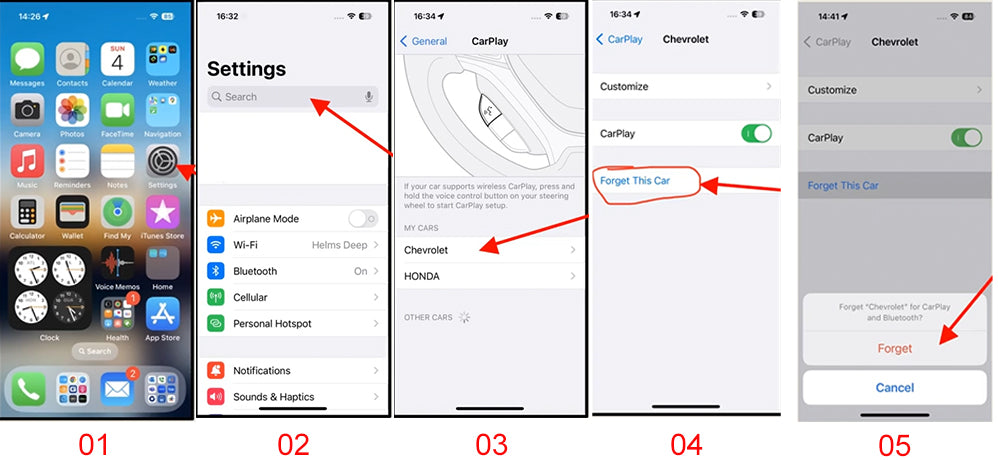
1. Reset je telefoon: Ga naar Instellingen, zoek naar "CarPlay", selecteer je auto (bijv. Chevrolet) en kies "Vergeet deze auto". Bevestig de actie en je auto wordt verwijderd. Voeg je auto nog niet opnieuw toe.
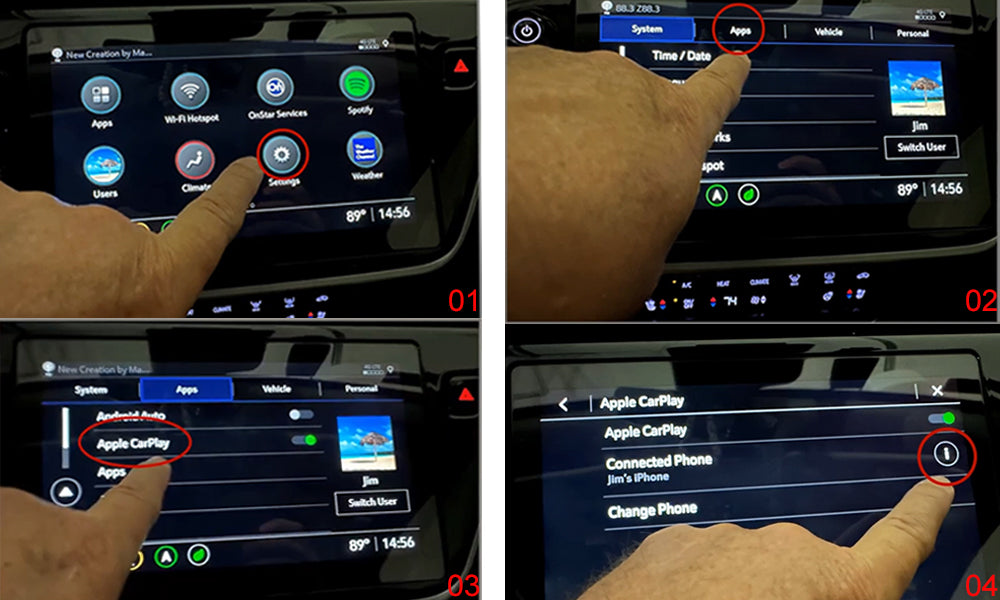
2. Reset je auto: Navigeer naar Instellingen > Apps > Apple CarPlay. Zorg ervoor dat Apple CarPlay is ingeschakeld. Dan zie je "Verbonden iPhone" op het scherm, klik op de informatieknop (dat kleine cirkeltje). Klik vervolgens op "Vergeet telefoon". Voeg je telefoon nog niet opnieuw toe.
3. Sluit je telefoon opnieuw aan: Raadpleeg de handleiding van je auto voor instructies over het opnieuw aansluiten van je telefoon. Dit proces is van toepassing op zowel Android Auto als Apple CarPlay.
Voor Android Auto, download de app uit de Google Play Store (voor telefoons met Android 9 en lager) en sluit je telefoon aan met de meegeleverde USB-kabel van de fabrikant. Voor Apple CarPlay is geen app nodig. Volg de instructies op het scherm om je telefoon aan te sluiten, accepteer de voorwaarden en druk op de thuisknop om terug te keren naar de startpagina.
Hoewel deze stappen over het resetten van CarPlay en Android Auto over het algemeen toepasbaar zijn, kunnen sommige automodellen specifieke instructies hebben. Bijvoorbeeld, Subaru-eigenaren moeten mogelijk een iets andere procedure volgen.
Hoe reset je CarPlay in een Subaru?
Heb je problemen met Apple CarPlay dat vastloopt in je Subaru? Zo ja, dan ben je niet de enige. Veel Subaru-eigenaren hebben dit frustrerende probleem ondervonden, vooral met modellen zoals de 2020 Subaru Ascent.
Een veelvoorkomend scenario is wanneer je in en uit je auto stapt na een afstandsbediening start, of wanneer je je telefoon aansluit of loskoppelt, om vervolgens te ontdekken dat Apple CarPlay niet meer reageert. Hoe vaak je er ook op klikt, het werkt gewoon niet.
Gelukkig is er een eenvoudige oplossing: het resetten van de fabriekshoofdeenheid. Zo kun je het doen:
1. Houd de volume/aan-uitknop 10 seconden ingedrukt totdat de hoofdeenheid opnieuw opstart.

2. Wacht tot het Subaru Starlink-logo verschijnt.

3. Druk op de thuisknop van uw hoofdunit in het midden van het scherm.

4. Verbind uw telefoon opnieuw.
Door deze stappen te volgen, zou u uw Apple CarPlay en andere functies weer aan de praat moeten krijgen. Deze methode is voor mij effectief gebleken wanneer ik te maken krijg met een bevroren toestand van mijn Apple CarPlay.
Het is vermeldenswaard dat dit probleem ook is gemeld bij andere Subaru-modellen, zoals de Forester uit 2019, die dezelfde hoofdunit deelt als de Ascent uit 2020. Ondanks software-updates voor de hoofdunit blijft het probleem bestaan, en er lijkt momenteel geen permanente oplossing van de dealer te zijn.
Als u vergelijkbare problemen ervaart met de Apple CarPlay van uw Subaru, probeer dan deze resetmethode. Het kan u veel frustratie besparen.
Laat ons in de reacties weten of deze methode voor u werkte, of als u andere tips heeft voor het omgaan met Apple CarPlay-problemen in uw Subaru.
(Met dank aan Jim en Derick Ebbinghaus voor het delen van hun expertise)
Tot slot:
Als u de moeite wilt vermijden van het gebruik van een kabel om uw telefoon aan te sluiten en draadloos CarPlay of Android Auto wilt genieten, zijn Carlinkit draadloze CarPlay- en Android Auto-adapters een uitstekende keuze. Ze stellen u in staat deze functies te gebruiken zonder de beperkingen van een kabel, wat rijden veiliger en handiger maakt!

Voer code Carlinkit18 in bij het afrekenen om 18% korting te ontvangen!


